
최초 관리자 계정 설정
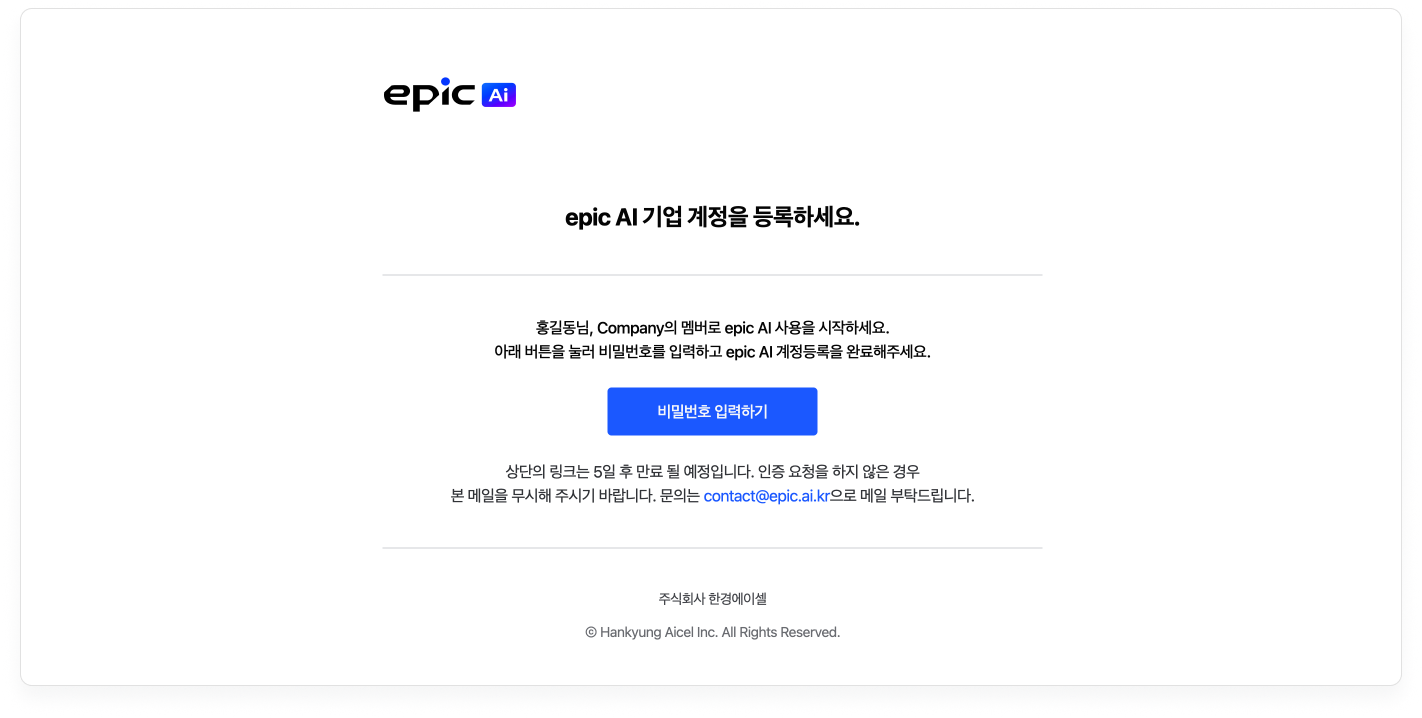
- epic AI에서 보낸 관리자 초대 메일을 확인하시고 [인증하기] 버튼을 클릭 하세요.
- 절차에 따라 비밀번호를 설정하신 뒤 [epic AI 시작하기] 버튼을 클릭 하세요.
- 가입이 완료되면, [기업회원 로그인 페이지]에서 이메일과 비밀번호로 로그인 할 수 있습니다.
멤버 추가 (직접 추가)
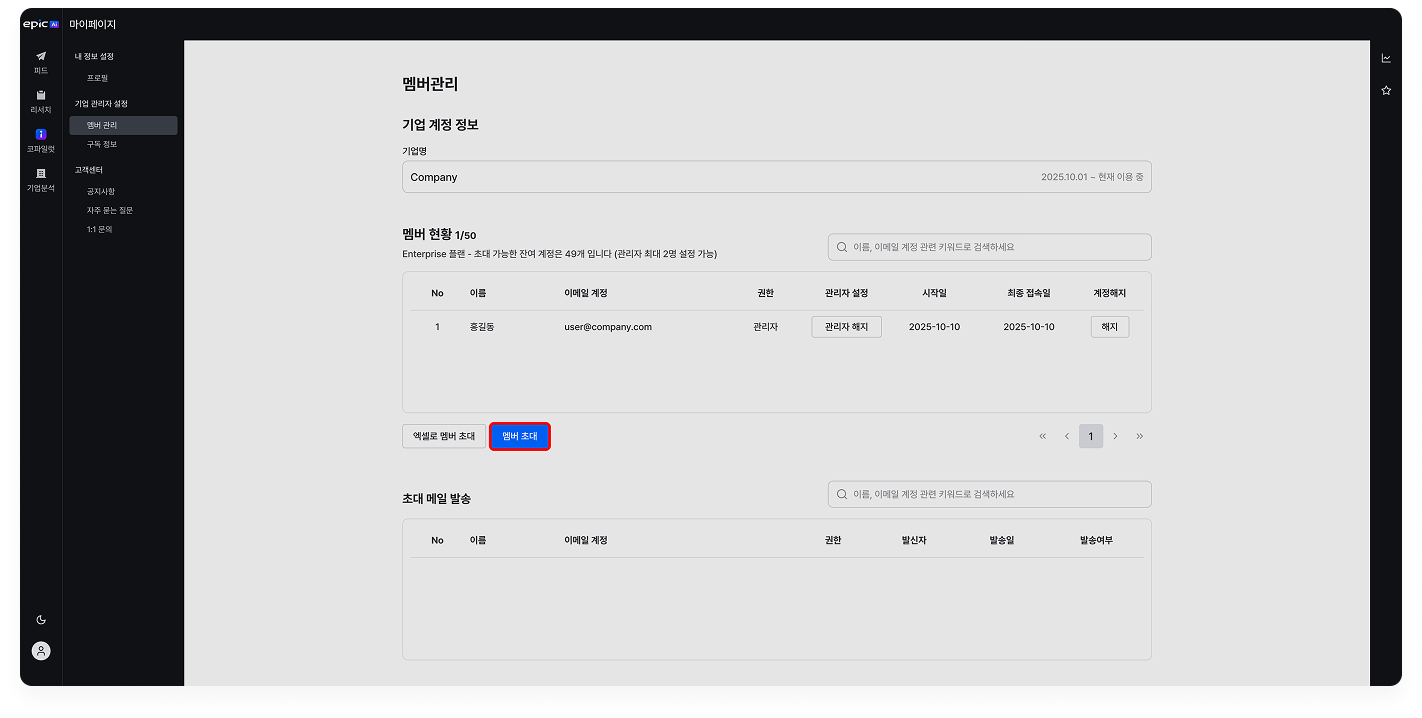
- [마이페이지]에서 [멤버 관리] 를 클릭 해 멤버 관리 페이지로 이동 하세요.
** [멤버 관리] 페이지는 [기업 관리자]만 확인할 수 있습니다. - 멤버 초대 팝업창이 나타나면 추가하고자 하는 멤버의 [이름], [이메일 계정]을 입력 후 [추가] 버튼을 클릭 하세요.
- 추가 버튼을 누르면 해당 멤버는 하단으로 이동되며 [초대 메일 발송] 버튼이 활성화 됩니다.
- 멤버를 더 추가 하고 싶으시면 이전 과정을 반복하시면 됩니다.
- 해당 멤버가 이메일을 받아서 회원 가입 절차를 완료하면, [멤버 현황]에서 확인하실 수 있습니다.
멤버 추가 (엑셀로 추가)
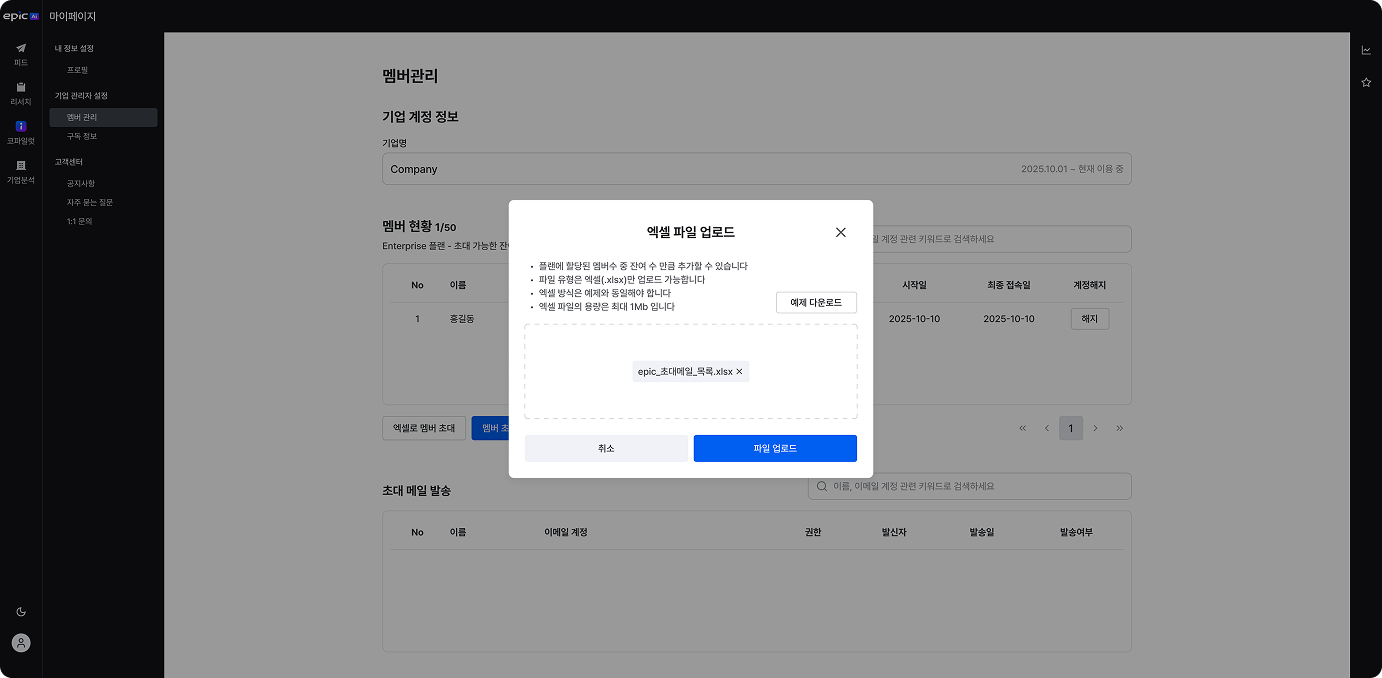
- 멤버 현황 섹션 하단에 위치한 [엑셀로 멤버 초대] 버튼을 눌러, 멤버 일괄 추가 팝업창이 나타나면 [예제 다운로드] 버튼을 클릭해 예제를 다운로드 받아 주세요.
- 다운로드 된 예제 파일 [member_invitation_template.xlsx]을 열어 초대할 멤버의 [이름], [이메일 계정] 을 작성 하세요.
이메일 양식(아이디+@+도메인+.확장자)이 맞는지, 중복된 이메일은 없는지 확인 후 파일을 저장 하세요. - 다시 서비스 화면으로 돌아와 팝업창의 [파일 선택] 을 눌러 저장된 엑셀 파일을 업로드해 주세요. 그 뒤 [파일 업로드] 버튼을 클릭 하세요.
- [파일 업로드] 클릭 시 엑셀에 저장된 멤버 정보가 자동으로 기입되어 나타납니다.
멤버 수 초과, 이메일 형식 틀림, 중복된 이메일 현상이 있을 경우[초대 메일 발송] 버튼이 활성화 되지 않습니다.
유형 별 해결 방법
1) 멤버 수 초과 - 할당된 멤버보다 많이 입력됐을 경우 할당된 멤버 수 이하로 초대 멤버를 줄여 주세요.
2) 이메일 형식 틀림 - 이메일을 확인하시고 정확하게 다시 기입해 주세요.
3) 중복된 이메일 - 중복된 두개 이상의 이메일을 찾아 하나만 남도록 수정해 주세요.
4) 이미 사용중인 이메일 - 이미 (개인 또는 기업회원으로) 가입된 이메일 입니다. 다른 이메일을 사용해 주세요.
- 이후, [초대 메일 발송] 버튼이 활성화 되고, 버튼을 클릭하면 일괄적으로 추가된 모든 멤버에게 초대 메일이 발송 됩니다.
관리자 설정/ 해지
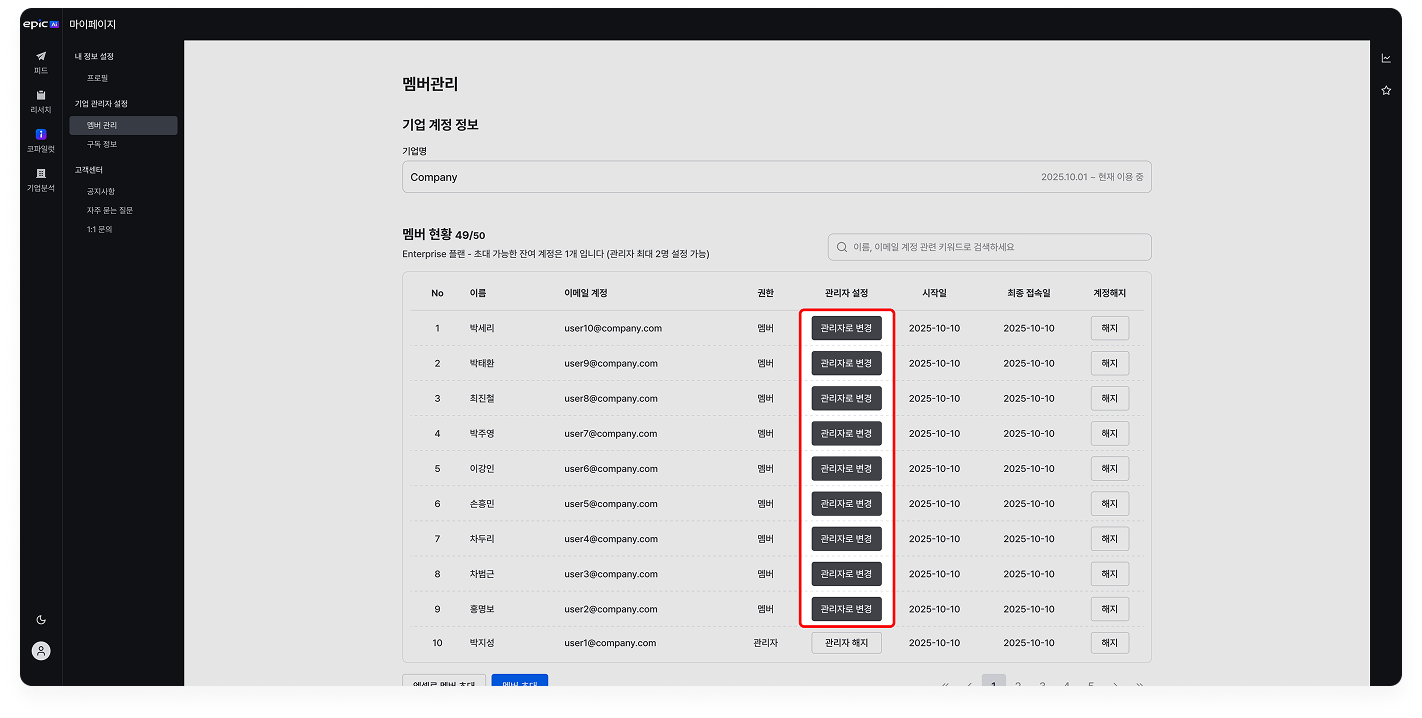
기업의 관리자는 최대 2명까지 설정할 수 있습니다.
- 멤버 현황에서 관리자로 설정할 멤버에게 [관리자로 변경] 버튼을 클릭하세요.
- 팝업에서 [설정] 버튼을 클릭하면 관리자로 설정할 사용자에게 이메일로 확인 이메일이 발송 됩니다.
- 관리자를 해지할 때는 [관리자 해지] 버튼을 클릭하세요.
- 이 후 해당 사용자는 <일반 멤버>로 전환되며, [멤버 관리] 메뉴에 접근할 수 없습니다.
멤버 해지/ 재활성
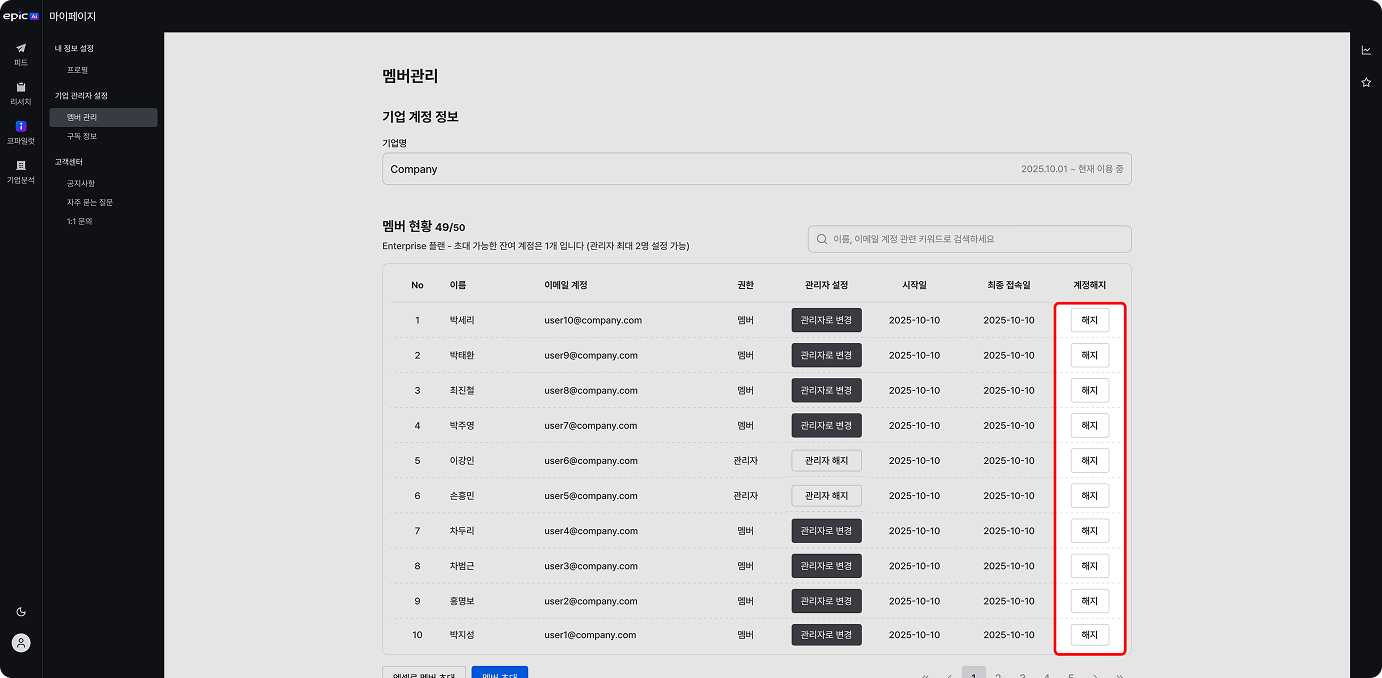
계약된 사용자 수 안에서 멤버를 교체해야 하거나, 여러가지 사정으로 멤버를 해지할 때 사용합니다. 해지된 멤버를 다시 초대할 수도 있습니다.
- 멤버 현황에서 해제할 멤버에게 [해지] 버튼을 클릭 하세요.
- 해지가 완료된 멤버는 epic AI 에 로그인이 불가능한 상태로 전환 됩니다.
- 해지된 멤버들은 멤버 관리 페이지 하단 [해지 유저] 섹션에서 확인 가능하며, 해당 계정은 재활성 가능 합니다.
